「Googleマップにお店の情報を載せたほうがいいらしい」——そう聞いて登録してみたものの、「登録はした。で、次は何をすればいいの?」と画面の前で止まっていませんか?
あるいは、とりあえず登録して、そのまま放置していませんか?
その気持ちはよくわかります。何をどこまで設定すればいいのか、画面を開いてもピンとこないですよね。
ただ、この「登録しただけ」の状態は、正直かなりもったいないです。あなたのお店を探しているお客さんが、情報が足りないという理由だけで、すぐ近くの競合を選んでしまっている可能性があります。例えて言うなら、お店の目の前まではきたけど、そのまま結局通り過ぎてしまったようなイメージです。
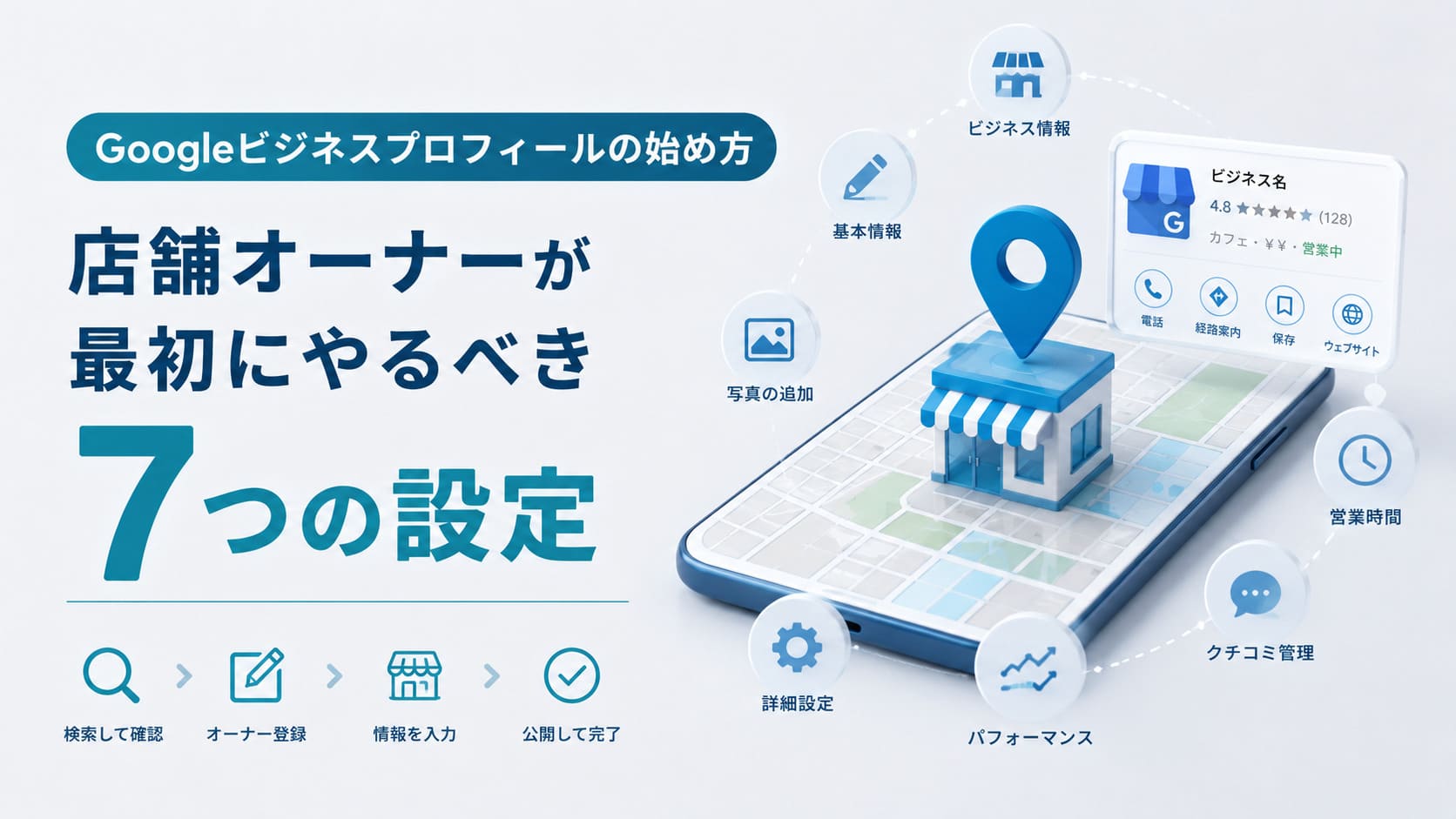
この記事では、Googleビジネスプロフィール(Googleマップに表示されるお店の情報ページのことです)の登録後にやるべき7つの設定を、ひとつずつ順番に解説していきます。
読み終わる頃には、次にやることも明確になり動き出せることでしょう。
Googleビジネスプロフィールとは?まず「マップ情報」の基本を押さえよう
Googleビジネスプロフィール——ここから先は「マップ情報」と呼びますね——は、Google検索やGoogleマップであなたのお店を検索したときに表示される、お店の情報ページです。以前は「Googleマイビジネス」という名前でした。
たとえばスマホで「加古川 歯医者」「姫路 整体院」と検索すると、地図と一緒にお店の一覧が出てきますよね。あのリストに載っている情報が、まさにこれです。
なぜ、マップ情報を整えることがそんなに大事なの?
2026年現在、GoogleにはAI(人工知能)が入っていて、「おすすめのお店」を自動で選んで表示する仕組みになっています。
このAIが判断材料にしているのが、あなたのマップ情報の中身です。
情報がスカスカだと、AIは「情報が足りないから、おすすめに出せない」と判断します。つまり、情報を整えるだけで、お客さんの目に留まる確率が上がるということです。
では、具体的に何を設定すればいいのか? ここからが本題です。
【設定1】お店の名前は「看板どおり」に
最初に確認してほしいのが、お店の名前です。
ここには、看板や名刺に書いてある正式名称をそのまま入力してください。
こうなっていたら要注意
ありがちなのが、名前の欄にアピールを詰め込んでしまうパターンです。
| こうなっていませんか?(NG) | 正しい登録(OK) |
|---|---|
| 加古川で口コミNo.1の○○整体院|肩こり腰痛専門 | ○○整体院 |
| ○○歯科クリニック【駅徒歩3分・土日診療】 | ○○歯科クリニック |
少しでもアピールしたい気持ちはわかります。実際にクライアントさんでもおられました。でも実はこれはGoogleのガイドライン違反になります。
Googleは公式に「実際の店舗名と一致しない情報を名前欄に含めることは認められない」と明記しており、違反が確認されるとプロフィールが停止(サスペンド)されることがあります。停止には段階があり、軽い場合は管理権限の喪失、重い場合は検索やGoogleマップからのプロフィール非表示となります。
また、そもそもキーワードを店名に詰め込んでも検索順位は上がりません。Googleはビジネス名欄のキーワードを順位判定の評価対象として扱っていないからです。
じゃあ、どうやってアピールしたらいいの?
安心してください。アピールする場所は別に用意されています。それが設定2以降でやることです。カテゴリ・説明文・サービス欄を正しく整えることで、名前にキーワードを詰め込まなくても、きちんと見つけてもらえます。
【設定2】カテゴリで「何屋さんか」を伝える
次は「カテゴリ」の設定です。これは、あなたのお店が何屋さんなのかをGoogleに教えるための項目です。
「メインカテゴリ」を1つと、「追加カテゴリ」を最大9つまで選べます。
メインカテゴリの選び方
メインには、あなたのお店をひと言で表すものを選んでください。
カテゴリはGoogleが用意した固定のリストから選ぶ仕組みです。自由入力ではなく、管理画面でキーワードを入力すると候補が表示されます。
| 業種 | おすすめのメインカテゴリ |
|---|---|
| 歯医者さん | 歯科医院 |
| 整体院 | 整体院 |
| 税理士さん | 税理士 |
| 美容室 | 美容院 |
追加カテゴリは、実際に提供しているサービスに合ったものだけを選びます。歯科医院なら「矯正歯科」「小児歯科」など。関係のないカテゴリを入れると、Googleの評価が下がることがあるので注意です。
カテゴリの設定はここまで。次は、意外と見落とされがちな、でもインパクトの大きい設定です。
【設定3】営業時間と定休日は「正確に」
「そんなの当然でしょ」と思うかもしれませんが、ここがズレているお店は想像以上に多いです。
営業時間が間違っていると何が起きるか。「マップを見て行ったのに閉まっていた」という口コミがつきます。特に飲食店の口コミでよく見かけますが、業種を問わず起きることです。たったそれだけで評価点が下がってしまう——これは本当にもったいないです。
設定のポイント
- 曜日ごとに正確に入力する
- 祝日の営業時間も確認する(Googleが自動で提案してくるので、必ずチェック)
- GW・お盆・年末年始は事前に「特別営業時間」として登録しておく
さて、ここまでは「文字の情報」でした。次は、集客力にもっとも差がつくポイントに入ります。
【設定4】写真は最低20枚
ここ、本当に差がつきます。
マップ情報を見つけたお客さんが最初にチェックするのは、口コミの文章ではありません。写真です。
写真が1〜2枚しかないお店と、20枚以上あるお店。あなたがお客さんの立場なら、どちらに安心感を持ちますか?
「20枚」はGoogleが公式に定めた数値ではなく、実務的な目安として現場でよく使われる数字です。Googleの公式推奨は「各カテゴリ最低3枚以上」。ただし多いほど信頼性が上がる傾向があるため、まずは各カテゴリを埋めることを意識してください。業種によって撮れる枚数は変わります。大切なのは枚数より、お客さんが「ここに行ってみたい」と感じられる写真を揃えることです。
載せるべき写真はこの6種類
- 外観(看板が映る角度で2〜3枚。「この建物だ!」とわかるように)
- 店内の様子(清潔感が伝わるもの3〜5枚)
- スタッフ(笑顔で。「この人が対応してくれるんだ」と安心してもらう)
- サービスや商品(メニュー、施術風景、料理など5〜10枚)
- ロゴ(あれば1枚)
- カバー画像(お店の雰囲気が一番伝わる「推しの一枚」を選ぶ)
スマホ撮影でかまいません。ただし、明るい場所で、清潔感のあるものを選んでください。暗い写真やブレた写真は逆効果です。
写真が揃ったら、次はGoogleのAIに「あなたのお店でできること」を伝える設定です。
【設定5】サービス内容を登録する
マップ情報には「サービス」というセクションがあり、あなたのお店が提供しているメニューやコースを登録できます。
なぜサービスの登録がそんなに大事なのか
先ほどお話ししたGoogleのAI、覚えていますか?
たとえばお客さんが「肩こりがひどい 近くの整体」と検索したとき、AIはサービス欄に「肩こり改善」と書いてあるお店を優先して表示します。
逆にいえば、サービスを登録していないと、お客さんの検索に引っかからないということです。
登録のコツ
- サービス名: 「ホワイトニング」「肩こり改善コース」のように、実際のサービスをお客さんがわかる言葉で書く(結果的に検索キーワードとの関連性も上がります)
- 説明文: 100〜200文字で、どんな人向けか・何が特徴かを書く
- 価格: 入力できるなら入れておく(「いくらかかるか」が事前にわかると、お客さんは問い合わせしやすくなります)
もうひとつ見落としがちなのが、「属性」の設定です。Wi-Fi対応、駐車場あり、バリアフリー、キャッシュレス対応——あてはまるものにすべてチェックを入れてください。
ここまでで「お店の情報」は整いました。次は、その情報を見たお客さんが次のアクションを取れるようにする設定です。
【設定6】ホームページと予約ページへのリンク
マップ情報を見て「ここ良さそう」と思ったお客さんが、次にすること。それは、ホームページを見る・予約する・電話する——このどれかです。
だから、その導線をちゃんと用意しておくことが大切です。
設定すべきリンク
| 項目 | 何を設定するか |
|---|---|
| ウェブサイト | あなたのお店のホームページ |
| 予約リンク | 予約専用フォームや予約システムのURL(LINEのURLをここに貼るのは非推奨。スパム判定のリスクあり) |
| メニューリンク | メニューや料金表のページ(飲食店は特に) |
リンクの設定が済んだら、いよいよ最後の設定です。ここまで来たらあと1つ。
【設定7】「投稿」で最初の1本を出す
設定1〜6は、いわば「お店の看板を整える」作業でした。最後の設定7は、そのお店が「ちゃんと営業している」ことを伝えるための一歩です。
マップ情報には「投稿」という機能があり、お知らせやお店の最新情報を発信できます。
何を投稿すればいい?
最初の1本は、凝った内容じゃなくて大丈夫です。こんな感じでOKです。
こんにちは、○○(店名)です。 この度、Googleマップの情報ページの運用を始めました。 当店では〇〇(サービス内容)を提供しています。 お店の情報をこちらでも発信していきますので、ぜひチェックしてみてください。
なぜ1本でも出しておくべきなのか
投稿が0件のままだと、Googleは「このお店の情報は更新されていない」と判断します。1本でもあるだけで、「このオーナーはきちんと情報を管理している」というプラスの評価につながります。
理想は週1回の投稿ですが、まずは今日この1本を出すこと。これが最優先です。
よくある質問
Q. 登録や運用にお金はかかりますか?
いいえ、完全に無料です。Googleアカウントがあれば誰でも始められます。
Q. 「オーナー確認」って何ですか?
あなたが本当にそのお店のオーナーであることを、Googleに証明する手続きです。確認方法はGoogle側が決定し、画面に表示される選択肢に従います。2024年以降は動画撮影による確認が主流で、店舗の外観・看板・内観・業務中の様子などを連続撮影してGoogleに提出します。審査は通常数日〜2週間ほどかかります。
Q. 設定してから、どのくらいで効果を感じますか?
7つの設定を整えて、週1回の投稿と口コミへの返信を続けた場合、早い方で2ヶ月目から検索表示の変化を感じています。ただし、「設定して終わり」ではなく、情報を継続的に更新していくことが大切です。
まとめ
マップ情報の登録後にやるべき7つの設定を振り返ります。
- お店の名前は看板どおりに(余計なキーワードは入れない)
- カテゴリで「何屋さんか」を伝える(Googleに正確に認識させる)
- 営業時間と定休日を正確に(間違いは信頼を失う原因に)
- 写真を揃える(各カテゴリ3枚以上が公式推奨。20枚は実務の目安)
- サービス内容を登録(AIが参照しておすすめを決める項目)
- ホームページと予約リンクを設定(お客さんが次に動ける導線を作る)
- 投稿を1本出す(「このお店は生きている」とGoogleに伝える)
まずは今のマップ情報を開いて、この7つが設定されているか確認してみてください。抜けているところがあれば、今日1つ埋めるだけで一歩前に進めます。
「ここまで読んでみたけど、自分のお店だとどこから手をつければいい?」
そんなときは、ジェットプロデュースの30分無料診断をご利用ください。今のマップ情報の状態を一緒に確認して、まず何をすべきかお伝えします。