ホームページの制作にあたり、まずはWeb上の「土地」と「住所」となるサーバーおよびドメインのご準備をお願いいたします。
以下の手順に沿って進めていただければ、約10分ほどで完了いたします。
目次
1. 事前にご準備いただくもの
お手続きをスムーズに進めるため、以下の2点をお手元にご用意ください。
- スマートフォン(最後の本人確認で使用します)
- クレジットカード(お支払い用)
2. お申し込みページへアクセス
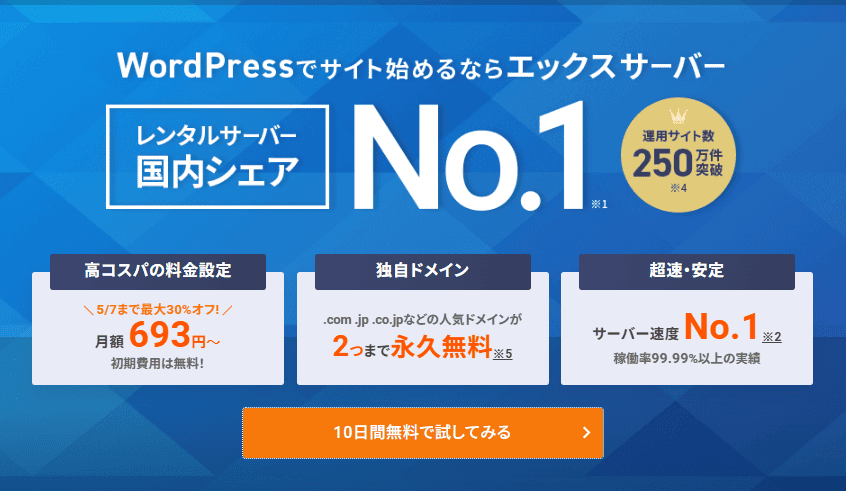
まずは、以下の画像リンクからエックスサーバー  の公式サイトを開いてください。
↓ ↓ ↓


画面内の「10日間無料で試してみる」または「お申し込み」のボタンをクリックして、フォームへ進みます。
3. プランの選択とクイックスタートの利用
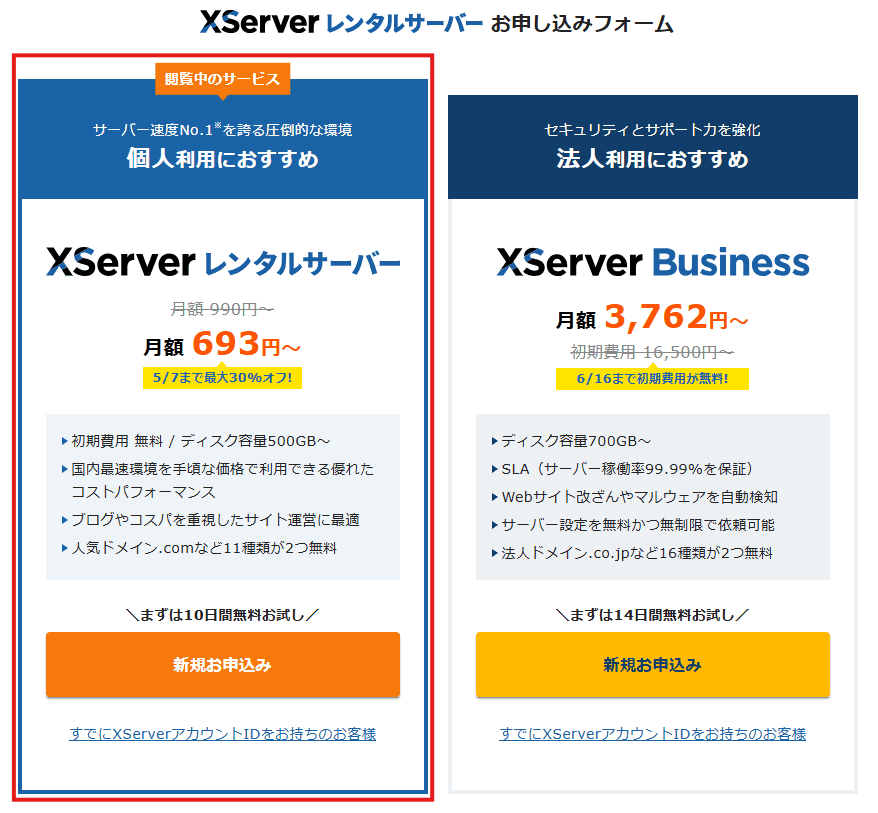
お申し込みフォームが表示されましたら、以下の通りに選択をお願いします。
- サーバーID: 変更不要です(そのままでOK)
- プラン: 「スタンダード」を選択
- WordPressクイックスタート: 「利用する」にチェックを入れる
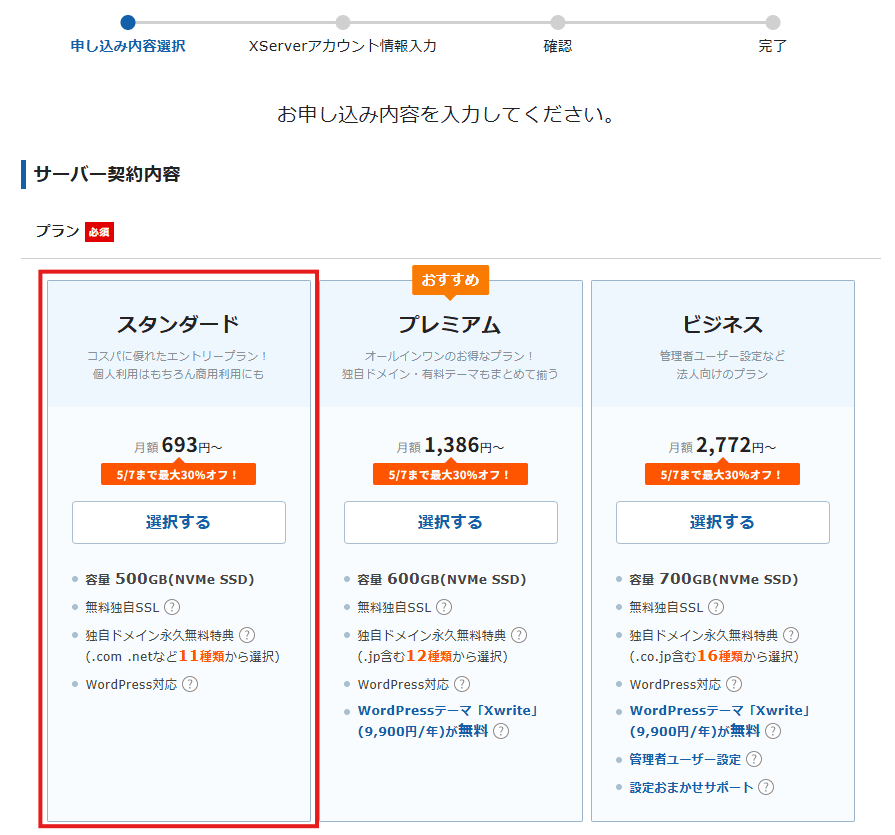
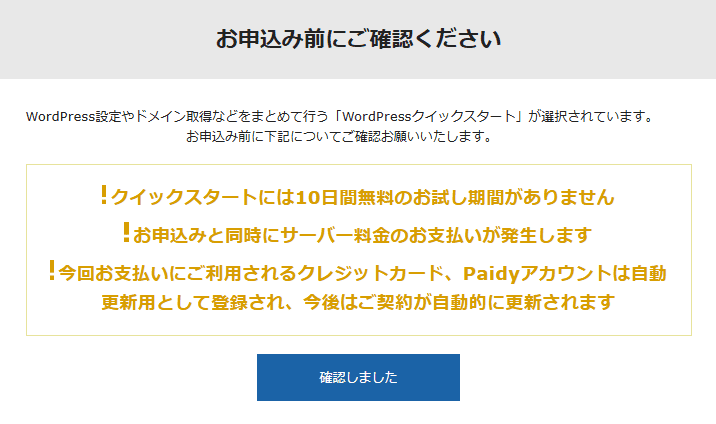
※「利用する」にチェックを入れると確認のポップアップが出ますが、「確認しました」を押して進めてください。
4. 契約期間とドメインの決定
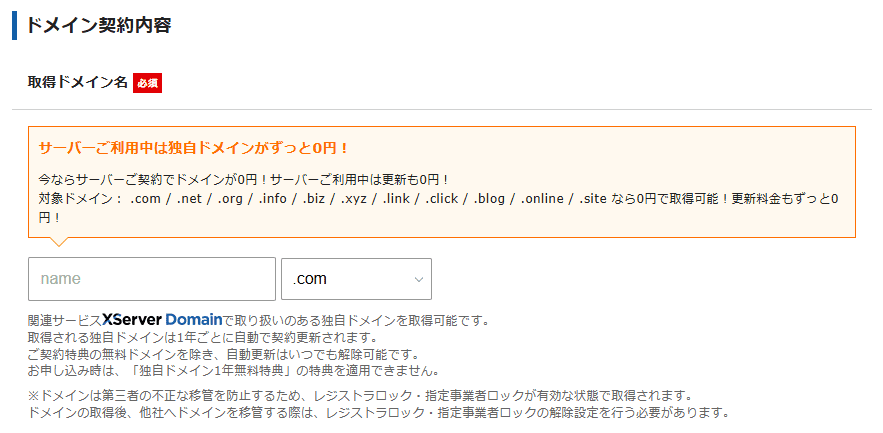
- サーバーの契約期間: 「12ヶ月」以上をご選択ください。(キャンペーンが適用され、ドメイン代が永久無料になります)
- 取得ドメイン名: 既にご連絡済みのドメイン、もしくはご希望のドメイン(例:
社名.comなど)を入力してください。
5. WordPress情報の設定
(仮入力でOKです)
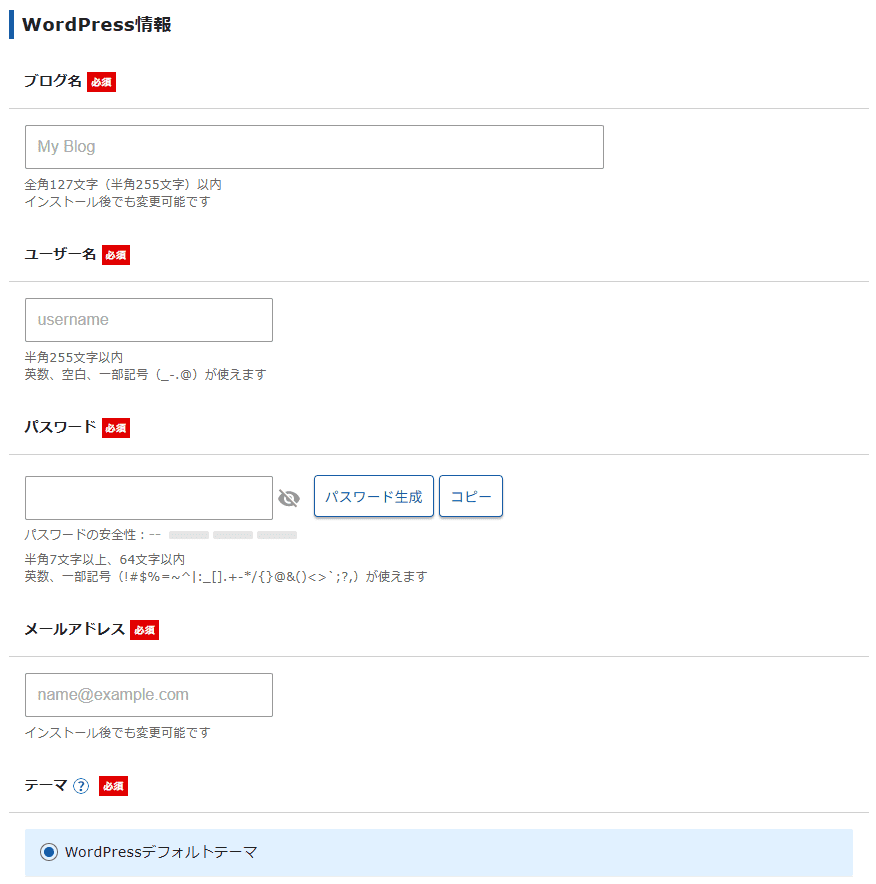
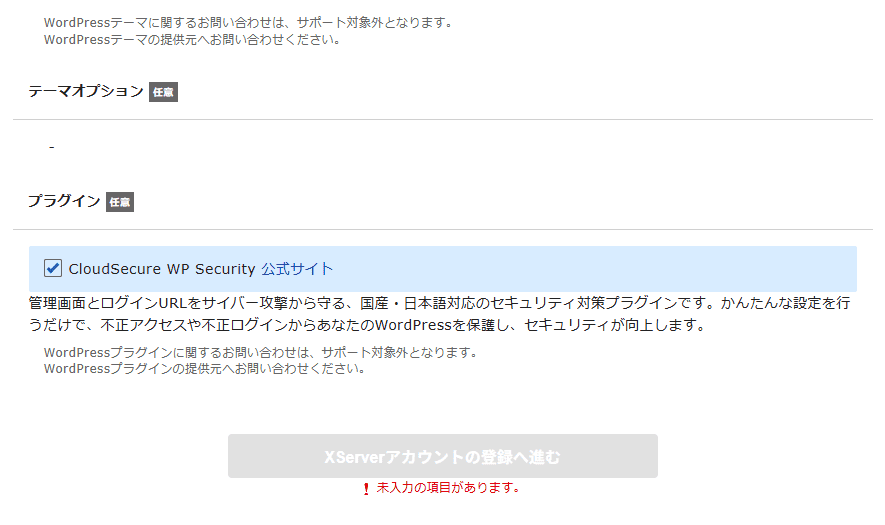
サイトの初期設定に必要な情報を入力します。 ※この部分は後ほどこちらで本格的な制作に入りますので、現時点では仮の内容で問題ございません。
- ブログ名: 会社名や店舗名などを入力
- ユーザー名・パスワード: 半角英数字で任意のものを入力
- メールアドレス: お客様のメールアドレスを入力
【重要】 ここで設定した「ユーザー名」と「パスワード」は、後ほどホームページ制作を行う際に必要となります。必ずメモ等でお控えください。
6. お客様情報・お支払い情報の入力
画面の案内に従って、お客様の「氏名・住所・電話番号」と「クレジットカード情報」をご入力ください。 入力が終わりましたら、「利用規約と個人情報の取り扱いについて」に同意するチェックを入れて、次へ進みます。
7. メール確認とSMS認証(完了)
- 入力したメールアドレス宛に「確認コード」が届きますので、その数字を入力します。
- 最後に、ご自身のスマートフォン(携帯電話)の番号を入力し、「テキストメッセージで取得(SMS)」を選んで認証コードを受け取ります。
- 届いたコードを画面に入力して「申し込む」を押せば、契約完了です!
8. 完了後のご連絡のお願い
お申し込みが完了しましたら、以下の情報を弊社までメッセージ等でご共有ください。これをもとに、ホームページの構築を進めさせていただきます。
- 取得したドメイン名(例:
example.com) - 手順5で設定したWordPressの「ユーザー名」と「パスワード」
- エックスサーバーのアカウントのログイン情報(登録メールアドレスとパスワード)
ご不明な点や、途中で分からない画面が出た場合は、そのまま操作を止めてお気軽にご連絡ください。